
# 二、登录注册
目标
- 能实现登录页面的布局
- 能实现基本登录功能
- 能掌握 Vant 中 Toast 提示组件的使用
- 能理解 API 请求模块的封装
- 能理解发送验证码的实现思路
- 能理解 Vant Form 实现表单验证的使用
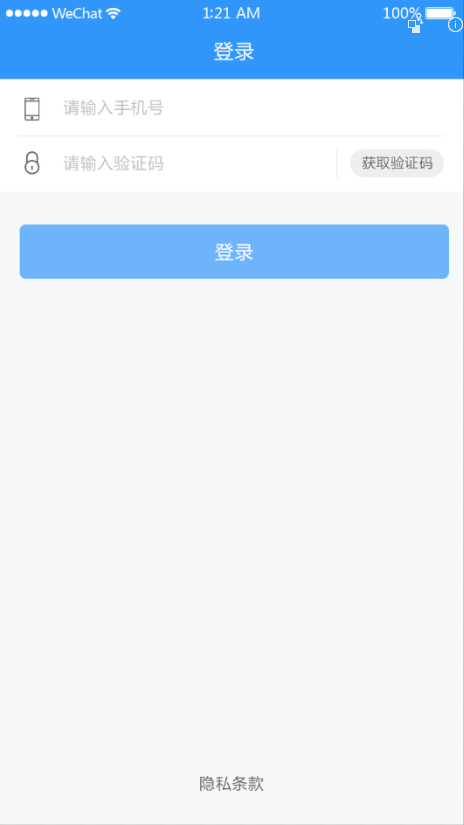
# 1、准备
# 1.1 创建组件并配置路由
1、创建 src/views/login/index.vue 并写入以下内容
<template>
  <div class="login-container">登录页面</div>
</template>

<script>
export default {
  name: 'LoginPage',
  components: {},
  props: {},
  data () {
    return {}
  },
  computed: {},
  watch: {},
  created () {},
  mounted () {},
  methods: {}
}
</script>

<style scoped lang="less"></style>
2
3
4
5
6
7
8
9
10
11
12
13
14
15
16
17
18
19
20
21
22
2、然后在 src/router/index.js 中配置登录页的路由表
{
  path: '/login',
  name: 'login',
  component: () => import('@/views/login')
}
2
3
4
5
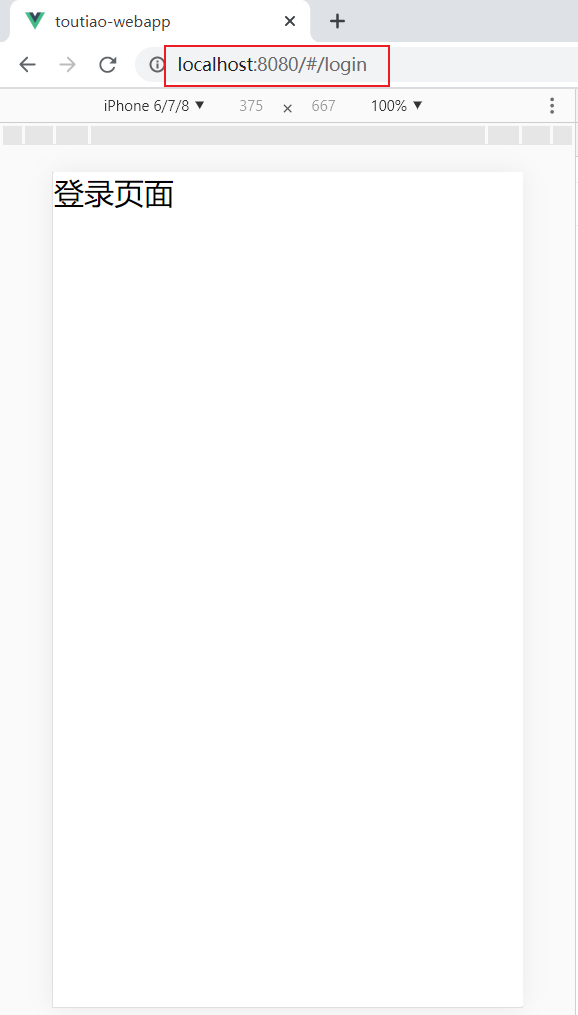
最后,访问 /login 查看是否能访问到登录页面。
# 1.2 布局结构
这里主要使用到三个 Vant 组件:
一个经验:使用组件库中的现有组件快速布局,再慢慢调整细节,效率更高(刚开始可能会感觉有点麻烦,越用越熟,慢慢的就有了自己的思想)。
src/views/login.vue
<template>
  <div class="login-container">
    <!-- 导航栏 -->
    <van-nav-bar class="page-nav-bar" title="登录" />
    <!-- /导航栏 -->

    <!-- 登录表单 -->
    <van-form @submit="onSubmit">
      <van-field
        name="用户名"
        placeholder="请输入手机号"
      />
      <van-field
        name="验证码"
        placeholder="请输入验证码"
      />
      <div class="login-btn-wrap">
        <!--其实van-button按钮如果包裹在van-form里面默认类型就是native-type,这里不加也可以-->
        <van-button class="login-btn" block type="info" native-type="submit">登录</van-button>
      </div>
    </van-form>
    <!-- /登录表单 -->
  </div>
</template>

<script>
export default {
  name: 'LoginIndex',
  components: {},
  props: {},
  data () {
    return {
    }
  },
  computed: {},
  watch: {},
  created () {},
  mounted () {},
  methods: {
    onSubmit (values) {
      console.log('submit', values)
    }
  }
}
</script>

<style scoped lang="less"></style>
2
3
4
5
6
7
8
9
10
11
12
13
14
15
16
17
18
19
20
21
22
23
24
25
26
27
28
29
30
31
32
33
34
35
36
37
38
39
40
41
42
43
44
45
46
47
# 1.3 布局样式
写样式的原则:将公共样式写到全局(
src/styles/index.less),将局部样式写到组件内部。
1、src/styles/index.less
body {
  background-color: #f5f7f9;
}

.page-nav-bar {
  background-color: #3296fa!important;
  .van-nav-bar__title {
    color: #fff;
  }
  .van-icon{
    color: #fff!important;
  }
}
2
3
4
5
6
7
8
9
10
11
12
13
2、src/views/login/index.vue
<template>
  <div class="login-container">
    <!-- 导航栏 -->
    <van-nav-bar class="page-nav-bar" title="登录" />
    <!-- /导航栏 -->

    <!-- 登录表单 -->
    <van-form @submit="onSubmit">
      <van-field
        name="用户名"
        placeholder="请输入手机号"
      >
        <!--【增加图标】-->
        <i slot="left-icon" class="toutiao toutiao-shouji"></i>
      </van-field>
      <van-field
        name="验证码"
        placeholder="请输入验证码"
      >
         <!--【增加图标】-->
         <i slot="left-icon" class="toutiao toutiao-yanzhengma"></i>
         <!--【增加发送按钮】-->
        <template #button>
          <!--这里注意,要加上native-type,否则也可以实现表单提交-->
          <van-button class="send-sms-btn" round size="small"  native-type="button" type="default">
              发送验证码
           </van-button>
        </template>
      </van-field>
      <div class="login-btn-wrap">
        <van-button class="login-btn" block type="info" native-type="submit">登录</van-button>
      </div>
    </van-form>
    <!-- /登录表单 -->
  </div>
</template>

<script>
export default {
  name: 'LoginIndex',
  components: {},
  props: {},
  data () {
    return {
    }
  },
  computed: {},
  watch: {},
  created () {},
  mounted () {},
  methods: {
    onSubmit (values) {
      console.log('submit', values)
    }
  }
}
</script>

<style scoped lang="less">
.login-container {
  .toutiao {
    font-size: 37px;
  }
  .send-sms-btn {
    width: 152px;
    height: 46px;
    line-height: 46px;
    background-color: #ededed;
    font-size: 22px;
    color: #666;
  }
  .login-btn-wrap {
    padding: 53px 33px;
    .login-btn {
      background-color: #6db4fb;
      border: none;
    }
  }
}
</style>
2
3
4
5
6
7
8
9
10
11
12
13
14
15
16
17
18
19
20
21
22
23
24
25
26
27
28
29
30
31
32
33
34
35
36
37
38
39
40
41
42
43
44
45
46
47
48
49
50
51
52
53
54
55
56
57
58
59
60
61
62
63
64
65
66
67
68
69
70
71
72
73
74
75
76
77
78
79
80
# 2、实现基本登录功能
思路:
- 注册点击登录的事件
- 获取表单数据(根据接口要求使用 v-model 绑定)
- 表单验证
- 发请求提交
- 根据请求结果做下一步处理
# 2.1 根据接口绑定获取表单数据
1、在登录页面组件的实例选项 data 中添加 user 数据字段
...
data () {
  return {
    user: {
      mobile: '',
      code: ''
    }
  }
}
2
3
4
5
6
7
8
9
2、在表单中使用 v-model 绑定对应数据
<!-- van-cell-group 仅仅是提供了一个上下外边框,能看到包裹的区域 -->
<van-cell-group>
  <van-field
    v-model="user.mobile"
    name="mobile"
    required
    clearable
    label="手机号"
    placeholder="请输入手机号"
  />

  <van-field
    v-model="user.code"
    name="code"
    type="number"
    label="验证码"
    placeholder="请输入验证码"
    required
  />
</van-cell-group>
2
3
4
5
6
7
8
9
10
11
12
13
14
15
16
17
18
19
20
最后测试。
一个小技巧:使用 VueDevtools 调试工具查看是否绑定成功。
# 2.2 请求登录
1、创建 src/api/user.js 封装请求方法
/**
 * 用户相关的请求模块
 */
import request from "@/utils/request"

/**
 * 用户登录
 */
export const login = data => {
  return request({
    method: 'POST',
    url: '/v1_0/authorizations',
    data
  })
}
2
3
4
5
6
7
8
9
10
11
12
13
14
15
2、导入方法,调用方法,发送请求
src/views/login/index.vue
import { login } from '@/api/user'
async onSubmit () {
  // 获取表单数据
   const user = this.user

   // 发送请求
   try {
       const res = await login(user)
       console.log('登录成功', res)
   } catch (err) {
       if (err.response.status === 400) {
           console.log('手机号或验证码错误')
       } else {
           console.log('登录失败,请稍后重试', err)
       }
   }
}
2
3
4
5
6
7
8
9
10
11
12
13
14
15
16
最后测试,查看network数据请求是否成功,控制台是否打印了数据。
# 3、登录状态提示
Vant 中内置了Toast 轻提示 (opens new window)组件,可以实现移动端常见的提示效果。
// 简单文字提示
Toast("提示内容");

// loading 转圈圈提示
Toast.loading({
  duration: 0, // 持续展示 toast
  message: "加载中...",
  forbidClick: true // 是否禁止背景点击
});

// 成功提示
Ttoast.success("成功文案");

// 失败提示
Toast.fail("失败文案");
2
3
4
5
6
7
8
9
10
11
12
13
14
15
提示:在组件中可以直接通过
this.$toast调用。
另外需要注意的是:Toast 默认采用单例模式,即同一时间只会存在一个 Toast,如果需要在同一时间弹出多个 Toast,可以参考下面的示例
Toast.allowMultiple();

const toast1 = Toast('第一个 Toast');
const toast2 = Toast.success('第二个 Toast');

toast1.clear();
toast2.clear();
2
3
4
5
6
7
下面是为我们的登录功能增加 toast 交互提示。
src/views/login/index.vue
async onSubmit () {
  // 获取表单数据
  const user = this.user

  // 开始转圈圈 <===【增加等待框】
  this.$toast.loading({
    duration: 0, // 持续时间,0表示持续展示不停止
    forbidClick: true, // 是否禁止背景点击
    message: '登录中...' // 提示消息
  })

  try {
    const res = await login(user)
    console.log('登录成功', res)
    // 提示 success 或者 fail 的时候,会先把其它的 toast 先清除
    this.$toast.success('登录成功') // <===【增加成功框】
  } catch (err) {
    console.log('登录失败', err)
     if (err.response.status === 400) {
          this.$toast.fail('手机号或验证码错误')  // <===【失败成功框】
     } else {
         console.log('登录失败,请稍后重试', err)
         this.$toast.fail('登录失败,请稍后重试')  // <===【失败成功框】
     }
  }
}
2
3
4
5
6
7
8
9
10
11
12
13
14
15
16
17
18
19
20
21
22
23
24
25
26
假如请求非常快的话就看不到 loading 效果了,这里可以手动将调试工具中的网络设置为慢速网络。
测试结束,再把网络设置恢复为 Online 正常网络。
# 4、表单验证
参考文档:Form 表单验证 (opens new window)
element-ui的验证:https://element.eleme.cn/#/zh-CN/component/form
# 4.1 增加验证规则对象
 data () {
    return {
      // 其他数据...
      // 验证规则对象
      userFormRules: {
        mobile: [{
          required: true,
          message: '手机号不能为空'
        }, {
          pattern: /^1[3|5|7|8]\d{9}$/,
          message: '手机号格式错误'
        }],
        code: [{
          required: true,
          message: '验证码不能为空'
        }, {
          pattern: /^\d{6}$/,
          message: '验证码格式错误'
        }]
      }
    }
  },
2
3
4
5
6
7
8
9
10
11
12
13
14
15
16
17
18
19
20
21
22
# 4.2 绑定验证规则
 <van-field
        v-model="user.mobile"
        name="mobile"
        placeholder="请输入手机号"
        :rules="userFormRules.mobile"   // <== 增加验证
        type="number"
        maxlength="11"
      >
2
3
4
5
6
7
8
 <van-field
        v-model="user.code"
        name="code"
        placeholder="请输入验证码"
        :rules="userFormRules.code"    // <== 增加验证
        type="number"
        maxlength="6"
      >
2
3
4
5
6
7
8
完整代码
<template>
  <div class="login-container">
    <!-- 导航栏 -->
    <van-nav-bar class="page-nav-bar" title="登录" />
    <!-- /导航栏 -->

    <!-- 登录表单 -->
    <!--
      表单验证:
        1、给 van-field 组件配置 rules 验证规则
          参考文档:https://youzan.github.io/vant/#/zh-CN/form#rule-shu-ju-jie-gou
        2、当表单提交的时候会自动触发表单验证
           如果验证通过,会触发 submit 事件
           如果验证失败,不会触发 submit
     -->
    <van-form @submit="onSubmit">
      <van-field
        v-model="user.mobile"
        name="mobile"
        placeholder="请输入手机号"
        :rules="userFormRules.mobile"
        type="number"
        maxlength="11"
      >
        <i slot="left-icon" class="toutiao toutiao-shouji"></i>
      </van-field>
      <van-field
        v-model="user.code"
        name="code"
        placeholder="请输入验证码"
        :rules="userFormRules.code"
        type="number"
        maxlength="6"
      >
        <i slot="left-icon" class="toutiao toutiao-yanzhengma"></i>
        <template #button>
          <van-button class="send-sms-btn"  native-type="button" round size="small" type="default">发送验证码</van-button>
        </template>
      </van-field>
      <div class="login-btn-wrap">
        <van-button class="login-btn" block type="info" native-type="submit">
          登录
        </van-button>
      </div>
    </van-form>
    <!-- /登录表单 -->
  </div>
</template>

<script>
import { login } from '@/api/user'

export default {
  name: 'LoginIndex',
  components: {},
  props: {},
  data () {
    return {
      user: {
        mobile: '', // 手机号
        code: '' // 验证码
      },
      userFormRules: {
        mobile: [{
          required: true,
          message: '手机号不能为空'
        }, {
          pattern: /^1[3|5|7|8]\d{9}$/,
          message: '手机号格式错误'
        }],
        code: [{
          required: true,
          message: '验证码不能为空'
        }, {
          pattern: /^\d{6}$/,
          message: '验证码格式错误'
        }]
      }
    }
  },
  computed: {},
  watch: {},
  created () {},
  mounted () {},
  methods: {
    async onSubmit () {
      // 1. 获取表单数据
      const user = this.user

      // TODO: 2. 表单验证

      // 3. 提交表单请求登录
      this.$toast.loading({
        message: '登录中...',
        forbidClick: true, // 禁用背景点击
        duration: 0 // 持续时间,默认 2000,0 表示持续展示不关闭
      })

      try {
        const res = await login(user)
        console.log('登录成功', res)
        this.$toast.success('登录成功')
      } catch (err) {
        if (err.response.status === 400) {
          this.$toast.fail('手机号或验证码错误')
        } else {
          this.$toast.fail('登录失败,请稍后重试')
        }
      }

      // 4. 根据请求响应结果处理后续操作
    }
  }
}
</script>

<style scoped lang="less">
.login-container {
  .toutiao {
    font-size: 37px;
  }

  .send-sms-btn {
    width: 152px;
    height: 46px;
    line-height: 46px;
    background-color: #ededed;
    font-size: 22px;
    color: #666;
  }

  .login-btn-wrap {
    padding: 53px 33px;
    .login-btn {
      background-color: #6db4fb;
      border: none;
    }
  }
}
</style>
2
3
4
5
6
7
8
9
10
11
12
13
14
15
16
17
18
19
20
21
22
23
24
25
26
27
28
29
30
31
32
33
34
35
36
37
38
39
40
41
42
43
44
45
46
47
48
49
50
51
52
53
54
55
56
57
58
59
60
61
62
63
64
65
66
67
68
69
70
71
72
73
74
75
76
77
78
79
80
81
82
83
84
85
86
87
88
89
90
91
92
93
94
95
96
97
98
99
100
101
102
103
104
105
106
107
108
109
110
111
112
113
114
115
116
117
118
119
120
121
122
123
124
125
126
127
128
129
130
131
132
133
134
135
136
137
138
139
140
141
# 5、验证码处理
# 5.1 验证手机号
验证按钮绑定事件
<van-button
    class="send-sms-btn"
    native-type="button"
    round
    size="small"
    type="default"
    @click="onSendSms"  // <== 增加绑定事件
>发送验证码</van-button>
2
3
4
5
6
7
8
给表单增加ref属性
<van-form ref="loginForm" @submit="onSubmit">
定义事件函数,验证手机号
async onSendSms () {
  console.log('onSendSms')
  // 1. 校验手机号
  try {
    await this.$refs.loginForm.validate('mobile') // 主动校验手机号是否正确,验证失败返回Promise的reject状态
  } catch (err) {
    return console.log('验证失败', err)
  }

  // 2. 验证通过,显示倒计时
  // 3. 请求发送验证码
}
2
3
4
5
6
7
8
9
10
11
12
# 5.2 使用倒计时组件
1、在 data 中添加数据用来控制倒计时的显示和隐藏
data () {
  return {
    // 其他...
    isCountDownShow: false   // 是否展示倒计时
  }
}
2
3
4
5
6
2、使用倒计时组件
<van-field
        v-model="user.code"
        name="code"
        placeholder="请输入验证码"
        :rules="userFormRules.code"
        type="number"
        maxlength="6"
      >
        <i slot="left-icon" class="toutiao toutiao-yanzhengma"></i>
        <template #button>
          <!--倒计时组件  time 时长,毫秒数; format 格式; finish 结束事件-->
          <van-count-down
            v-if="isCountDownShow"  // <== 条件判断
            :time="1000 * 60"
            format="ss s"
            @finish="isCountDownShow = false"
          />
          <!--发送按钮-->
          <van-button
            v-else   // <== 条件判断
            class="send-sms-btn"
            native-type="button"
            round
            size="small"
            type="default"
            @click="onSendSms"
          >发送验证码</van-button>
        </template>
      </van-field>
2
3
4
5
6
7
8
9
10
11
12
13
14
15
16
17
18
19
20
21
22
23
24
25
26
27
28
29
3、发送按钮点击,倒计时显示
// 发送验证码事件
async onSendSms () {
  console.log('onSendSms')
  // 1. 校验手机号
  try {
    await this.$refs.loginForm.validate('mobile') // 主动校验手机号是否正确,验证失败返回Promise的reject状态
  } catch (err) {
    return console.log('验证失败', err)
  }

  // 2. 验证通过,显示倒计时
  this.isCountDownShow = true  // <========【增加这一句】

  // 3. 请求发送验证码
}
2
3
4
5
6
7
8
9
10
11
12
13
14
15
# 5.3 发送验证码
1、在 api/user.js 中添加封装数据接口
export const sendSms = mobile => {
  return request({
    method: 'GET',
    url: `/v1_0/sms/codes/${mobile}`
  })
}
2
3
4
5
6
2、导入数据请求方法 /src/views/login/index.vue
import { 其他, sendSms } from '@/api/user'
3、发送处理/src/views/login/index.vue
async onSendSms () {
   // 1. 校验手机号
    try {
        await this.$refs.loginForm.validate('mobile')
    } catch (err) {
        return console.log('验证失败', err)
    }

    // 2. 验证通过,显示倒计时
    this.isCountDownShow = true

    // 3. 请求发送验证码
    try {
        await sendSms(this.user.mobile)
        this.$toast('发送成功')
    } catch (err) {
        // 发送失败,关闭倒计时,显示发送按钮
        this.isCountDownShow = false
        if (err.response.status === 429) {
            this.$toast('发送太频繁了,请稍后重试')
        } else {
            this.$toast('发送失败,请稍后重试')
        }
    }
}
2
3
4
5
6
7
8
9
10
11
12
13
14
15
16
17
18
19
20
21
22
23
24
25
# 6 、处理用户 Token

Token 是用户登录成功之后服务端返回的一个身份令牌,在项目中的多个业务中需要使用到:
- 访问需要授权的 API 接口
- 校验页面的访问权限
- ...
但是我们只有在第一次用户登录成功之后才能拿到 Token。
所以为了能在其它模块中获取到 Token 数据,我们需要把它存储到一个公共的位置,方便随时取用。
往哪儿存?
- 本地存储
- 获取麻烦
- 数据不是响应式
- Vuex 容器(推荐)
- 获取方便
- 响应式的
使用容器存储 Token 的思路:
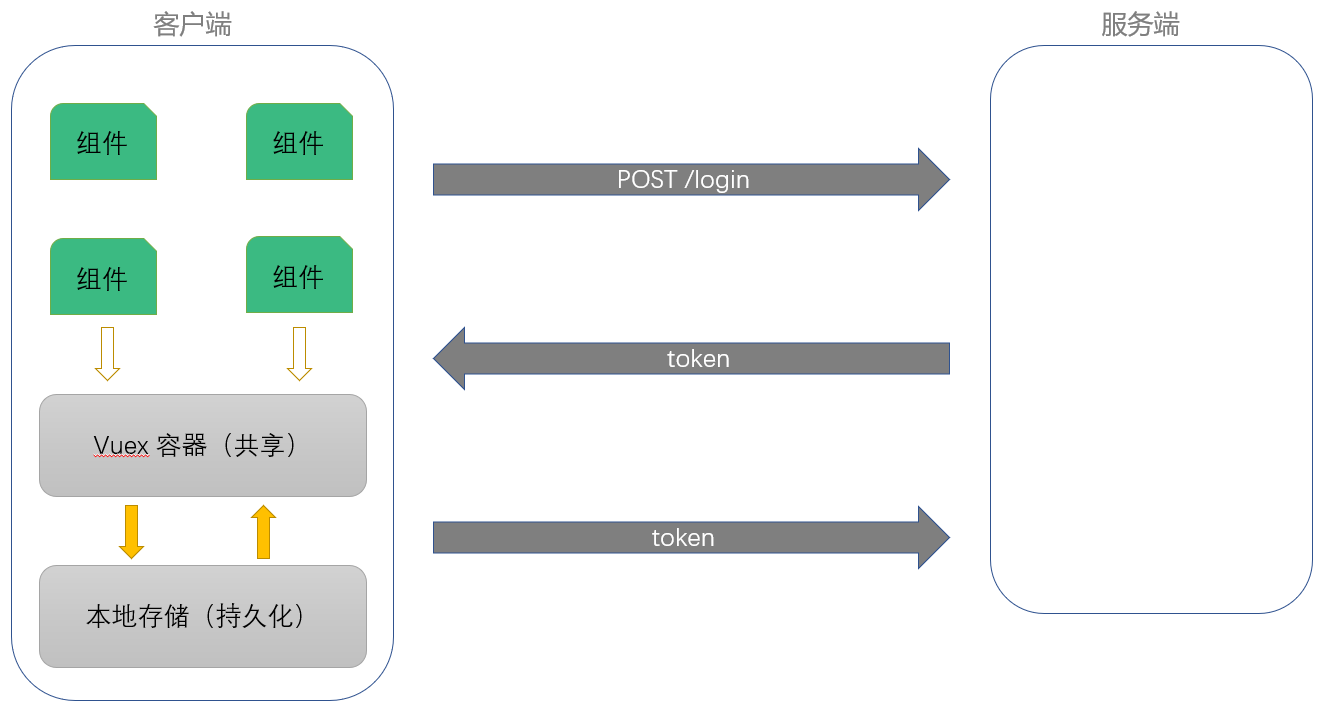
- 登录成功,将 Token 存储到 Vuex 容器中
- 获取方便
- 响应式
- 为了持久化,还需要把 Token 放到本地存储
- 持久化
下面是具体实现。
1、在 src/store/index.js 中
import Vue from 'vue'
import Vuex from 'vuex'

Vue.use(Vuex)

const TOKEN_KEY = 'TOUTIAO_USER'

export default new Vuex.Store({
  state: {
    // 一个对象,存储当前登录用户信息(token等数据)
    user: JSON.parse(window.localStorage.getItem(TOKEN_KEY))
    // user: null
  },
  mutations: {
    setUser (state, data) {
      state.user = data
      // 为了防止刷新丢失,我们需要把数据备份到本地存储
      window.localStorage.setItem(TOKEN_KEY, JSON.stringify(state.user))
    }
  },
  actions: {
  },
  modules: {
  }
})
2
3
4
5
6
7
8
9
10
11
12
13
14
15
16
17
18
19
20
21
22
23
24
25
26
2、src/views/login/index.vue 登录成功以后将后端返回的 token 相关数据存储到容器中
async onSubmit () {
    // 1. 展示登陆中 loading
    this.$toast.loading({
        message: '登录中...',
        forbidClick: true, // 禁用背景点击
        duration: 0 // 持续时间,默认 2000,0 表示持续展示不关闭
    })

    // 2. 请求登录
    try {
        const { data } = await login(this.user)
        // 存储数据【存储到仓库里面】
        this.$store.commit('setUser', data.data)

        this.$toast.success('登录成功')

        // 登录成功,跳转回原来页面
        // back 的方式不严谨,后面讲功能优化的时候再说
        this.$router.back()
    } catch (err) {
        if (err.response.status === 400) {
            this.$toast.fail('手机号或验证码错误')
        } else {
            this.$toast.fail('登录失败,请稍后重试')
        }
    }
}
2
3
4
5
6
7
8
9
10
11
12
13
14
15
16
17
18
19
20
21
22
23
24
25
26
27
# 7、优化封装本地存储操作模块
创建 src/utils/storage.js 模块。
// 读取数据
export const getItem = key => {
  const data = window.localStorage.getItem(key)
  try {
    return JSON.parse(data)
  } catch (err) {
    return data
  }
}
// 存储数据
export const setItem = (key, value) => {
  if (typeof value === 'object') {
    value = JSON.stringify(value)
  }
  window.localStorage.setItem(key, value)
}
// 删除数据
export const removeItem = key => {
  window.localStorage.removeItem(key)
}
2
3
4
5
6
7
8
9
10
11
12
13
14
15
16
17
18
19
20
改造store/index.js里面,使用封装的方法
import { setItem,getItem } from "@/utils/storage"

 // user: JSON.parse(window.localStorage.getItem(TOKEN_KEY)) // 删除
 user: getItem(TOKEN_KEY)  // 修改为这一句


 // window.localStorage.setItem(TOKEN_KEY, JSON.stringify(state.user)) // 删除
 setItem(TOKEN_KEY,state.user) // 修改为这一句
2
3
4
5
6
7
8
9
# 8、关于 Token 过期问题
登录成功之后后端会返回两个 Token:
token:访问令牌,有效期2小时refresh_token:刷新令牌,有效期14天,用于访问令牌过期之后重新获取新的访问令牌
我们的项目接口中设定的 Token 有效期是 2 小时,超过有效期服务端会返回 401 表示 Token 无效或过期了。
为什么过期时间这么短?
- 为了安全,例如 Token 被别人盗用
过期了怎么办?
让用户重新登录,用户体验太差了- 使用
refresh_token解决token过期
如何使用 refresh_token 解决 token 过期?
到课程的后面我们开发的业务功能丰富起来之后,再给大家讲解 Token 过期处理。
大家需要注意的是在学习测试的时候如果收到 401 响应码,请重新登录再测试。

概述:服务器生成token的过程中,会有两个时间,一个是token失效时间,一个是token刷新时间,刷新时间肯定比失效时间长,当用户的 token 过期时,你可以拿着过期的token去换取新的token,来保持用户的登陆状态,当然你这个过期token的过期时间必须在刷新时间之内,如果超出了刷新时间,那么返回的依旧是 401。
处理流程:
- 在axios的拦截器中加入token刷新逻辑
- 当用户token过期时,去向服务器请求新的 token
- 把旧的token替换为新的token
- 然后继续用户当前的请求
【此操作,我们等到项目后期完成所有功能后,再去实现】在请求的响应拦截器中统一处理 token 过期:
/**
 * 封装 axios 请求模块
 */
import axios from "axios";
import jsonBig from "json-bigint";
import store from "@/store";
import router from "@/router";

// axios.create 方法:复制一个 axios
const request = axios.create({
  baseURL: "http://toutiao-app.itheima.net" // 基础路径
});

/**
 * 配置处理后端返回数据中超出 js 安全整数范围问题
 */
request.defaults.transformResponse = [
  function(data) {
    try {
      return jsonBig.parse(data);
    } catch (err) {
      return data
    }
  }
];

// 请求拦截器
request.interceptors.request.use(
  function(config) {
    const user = store.state.user;
    if (user) {
      config.headers.Authorization = `Bearer ${user.token}`;
    }
    // Do something before request is sent
    return config;
  },
  function(error) {
    // Do something with request error
    return Promise.reject(error);
  }
);

// 响应拦截器
request.interceptors.response.use(
  // 响应成功进入第1个函数
  // 该函数的参数是响应对象
  function(response) {
    // Any status code that lie within the range of 2xx cause this function to trigger
    // Do something with response data
    return response;
  },
  // 响应失败进入第2个函数,该函数的参数是错误对象
  async function(error) {
    // Any status codes that falls outside the range of 2xx cause this function to trigger
    // Do something with response error
    // 如果响应码是 401 ,则请求获取新的 token

    // 响应拦截器中的 error 就是那个响应的错误对象
    console.dir(error);
    if (error.response && error.response.status === 401) {
      // 校验是否有 refresh_token
      const user = store.state.user;

      if (!user || !user.refresh_token) {
        router.push("/login");

        // 代码不要往后执行了
        return;
      }

      // 如果有refresh_token,则请求获取新的 token
      try {
        const res = await axios({
          method: "PUT",
          url: "http://toutiao-app.itheima.net/v1_0/authorizations",
          headers: {
            Authorization: `Bearer ${user.refresh_token}`
          }
        });

        // 如果获取成功,则把新的 token 更新到容器中
        console.log("刷新 token  成功", res);
        store.commit("setUser", {
          token: res.data.data.token, // 最新获取的可用 token
          refresh_token: user.refresh_token // 还是原来的 refresh_token
        });

        // 把之前失败的用户请求继续发出去
        // config 是一个对象,其中包含本次失败请求相关的那些配置信息,例如 url、method 都有
        // return 把 request 的请求结果继续返回给发请求的具体位置
        return request(error.config);
      } catch (err) {
        // 如果获取失败,直接跳转 登录页
        console.log("请求刷线 token 失败", err);
        router.push("/login");
      }
    }

    return Promise.reject(error);
  }
);

export default request;
2
3
4
5
6
7
8
9
10
11
12
13
14
15
16
17
18
19
20
21
22
23
24
25
26
27
28
29
30
31
32
33
34
35
36
37
38
39
40
41
42
43
44
45
46
47
48
49
50
51
52
53
54
55
56
57
58
59
60
61
62
63
64
65
66
67
68
69
70
71
72
73
74
75
76
77
78
79
80
81
82
83
84
85
86
87
88
89
90
91
92
93
94
95
96
97
98
99
100
101
102
103